技术规范应答软件详细使用教程
一、主页面
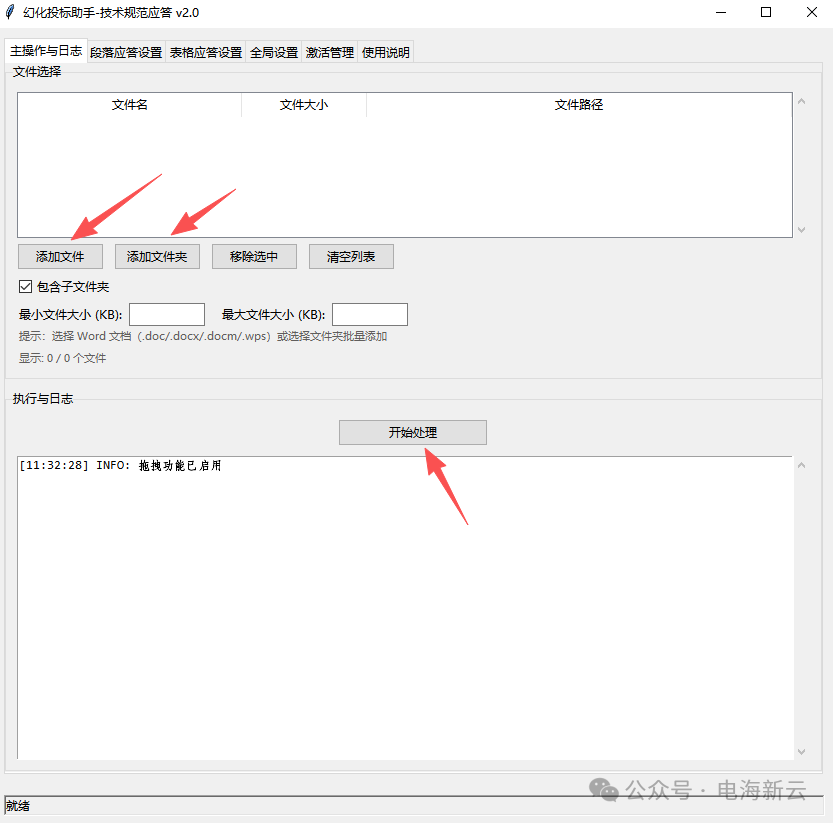
1、选择“添加文件”或者“添加文件夹”,然后点击“开始处理”就行。
2、最小文件大小和最大文件大小,可以从文件列表框中排除过小或者过大的文件
3、doc、docx、docm、wps都支持应答,实际过程中都是先转换成docx应答完成后再转换回的原格式文件
二、段落应答设置界面
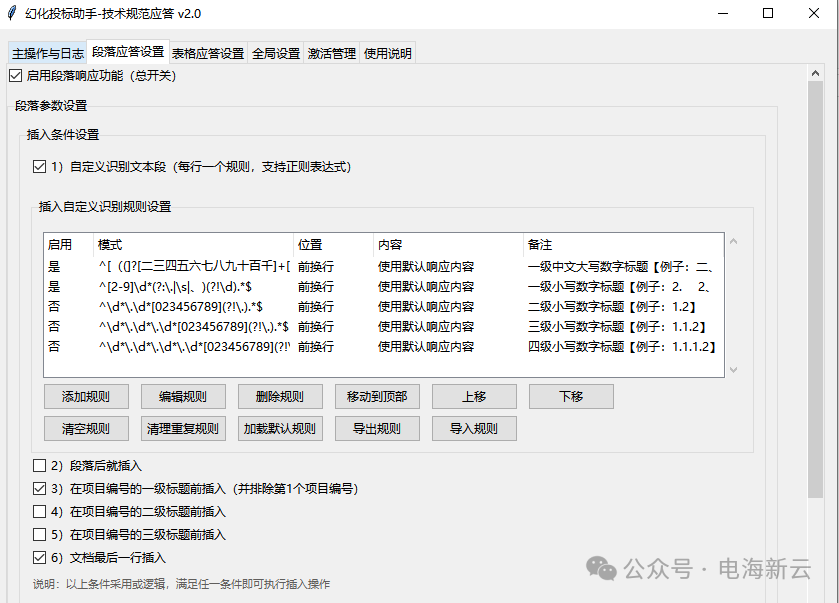
1、插入条件设置部分,“插入自定义识别规则设置”支持正则表达式,我已经默认写好了一级、二级、三级、四级标题的正则语句,对应在第1列“启用”列点击切换“是”与“否”来使用
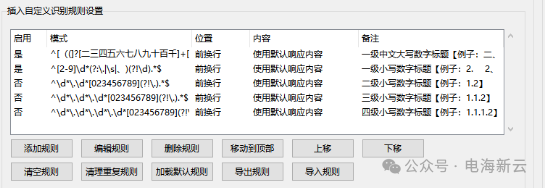
2、固定插入选项部分:因为有些word规范书内的段落的段前数字不是正文或者标题文本,而是项目编号。这时,比如你要在一级标题(“一、”或者“1.”)前插入就必须同时启用自定义识别规则设置中对应的“一级中文大写数字标题”和“一级小写数字标题”,还要勾选固定复选插入选项的第3)项“在项目编号的一级标题前插入”。二级标题、三级标题、四级标题同理

3、排除条件设置中
a、自定义识别文本段主要是对插入内容进行过滤复核。默认的年月日数字排除,就是因为像“2025年”也符合上面插入条件中的一级标题插入条件
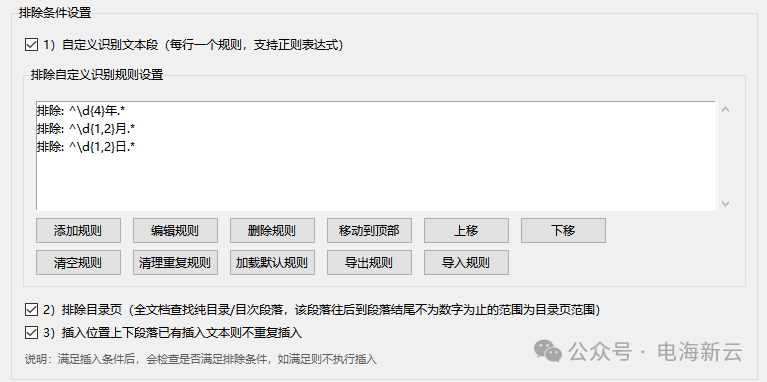
b、排除目录页,是因为目录页也很多段落首是数字
c、默认响应内容可以自定义,会自动保存,下次启动会显示你保存的内容,字体设置同理。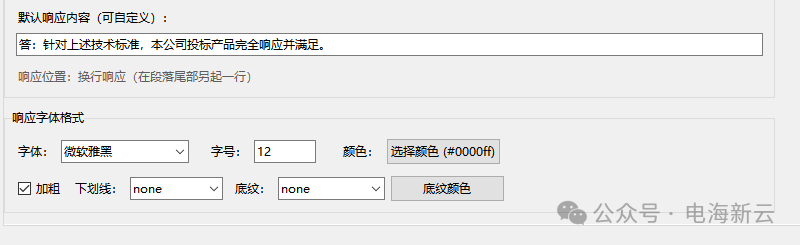
三、表格应答设置
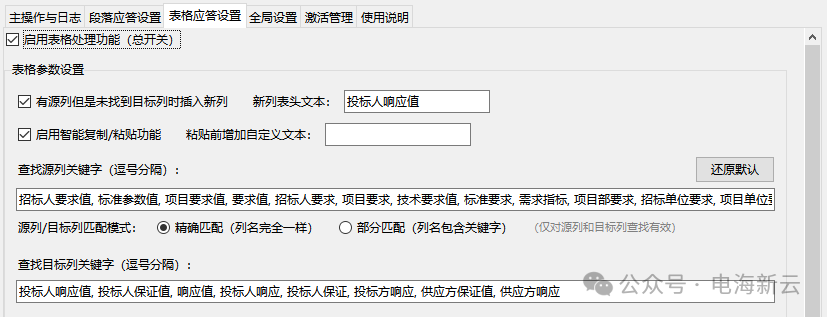
1、第1个复选框是表格没有符合“查找目标列关键字”时自动插入新列,新列表头文本可以自定义
2、第2个复选框必选,是表格应答的主要功能,可以对应答内容前增加自定义文本
3、“查找源列关键字”和“查找目标列关键字”是对源内容列表头和目标列表头名称进行自定义设置,默认的已经包含了大部分常见关键字,可以自定义添加,会默认保存

4、“启用源列和目标列行数不一致时自动修复目标列行数”:这个功能会直接删除目标列,重新按源列添加对应新列
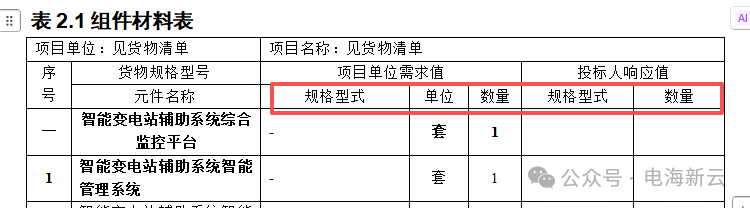
5、“启用数据行同名列匹配(当源列多列时,尝试对数据行的同名列进行匹配)”:这个是对如下情况的对应同名列应答
6、序号列复制设置:
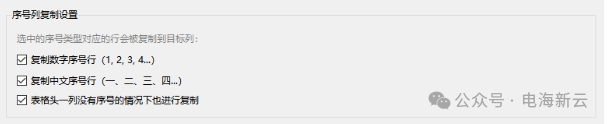
这个是对第一列的情况可以进行选择性应答的功能,每行都应答就是默认3个全选
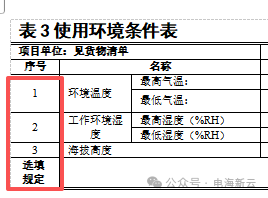
7、特殊列应答:这个是对一些特殊表格的应答内容不是安装源列内容进行应答的情况,已默认写了些常见内容
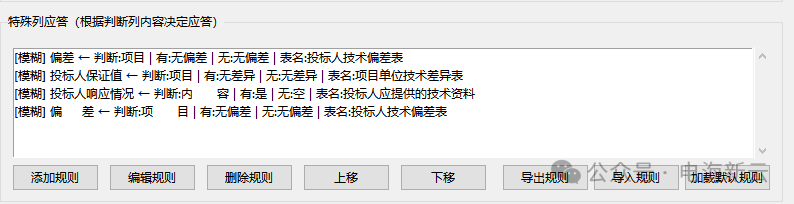
比如投标人技术偏差表,规则如下:
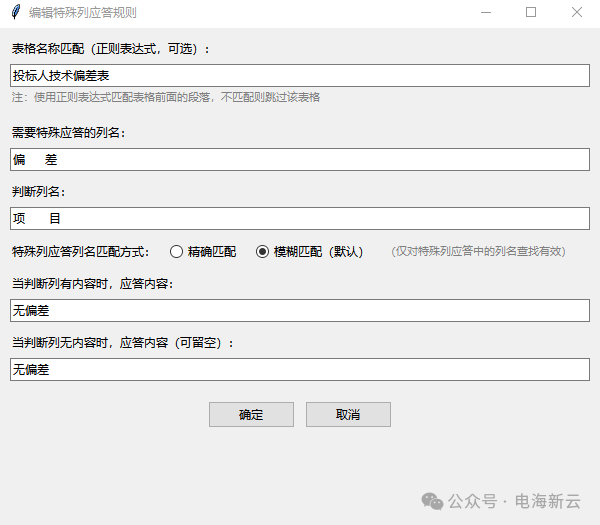
就会根据“判断列名”是否有内容,对应应答

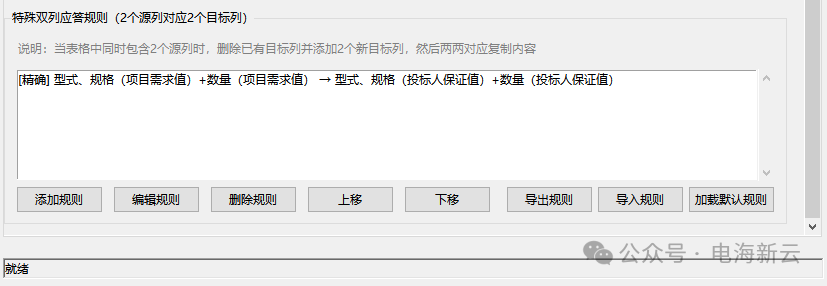
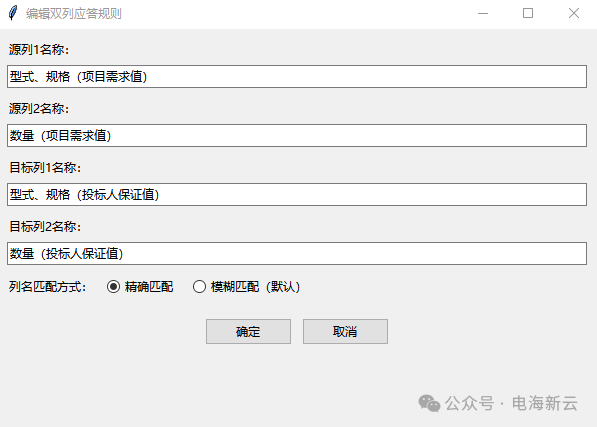
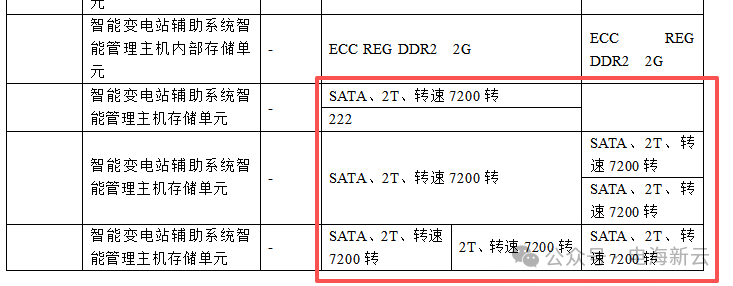
8、特殊双列应答规则:
这个是因为有些特殊的双列表头,他们表头不属于源列关键字,而且表头也不是完全同名,就单独进行规则设置了。
四、全局设置
1、保存目录,可以保存原目录或者指定目录
2、保存模式可以选择覆盖源文件或者增加自定义后缀
3、界面设置可以导出和导入,以便版本升级时还原自己的自定义设置
五、激活管理
1、输入激活码,点击激活
2、更新按钮可以检查最新版本并跳转下载地址


文章评论